Resumen
Qué herramientas y señales necesita una agencia para detectar, correlacionar y responder a accesos sospechosos en varios WordPress.
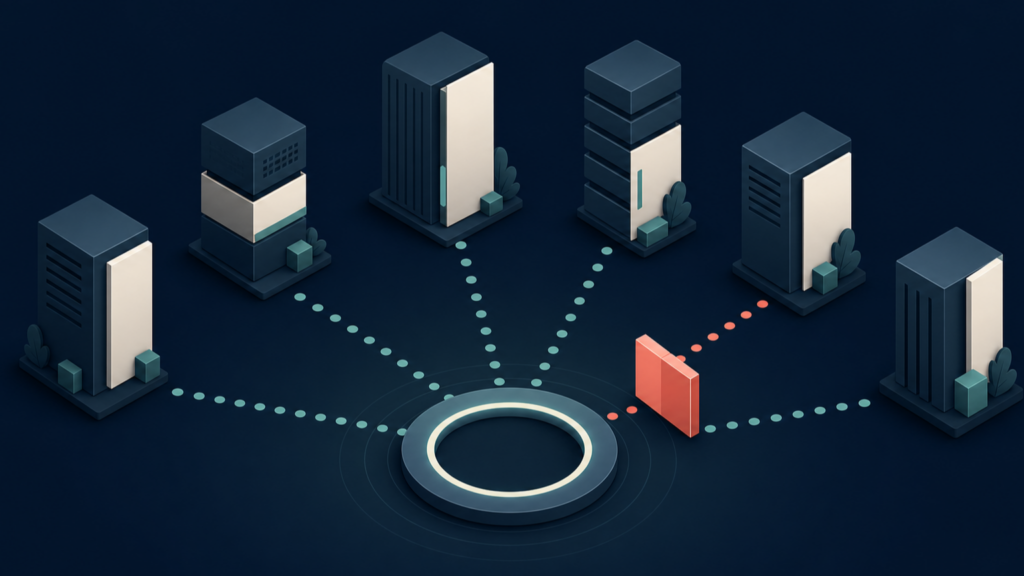
Respuesta corta: para vigilar accesos sospechosos en varios WordPress necesitas combinar una fuente que registre autenticaciones en cada sitio con una vista central que permita correlacionar, priorizar y asignar la respuesta. Un plugin local puede ver intentos y bloqueos; los logs del hosting o del WAF añaden contexto de red; un registro de actividad aporta cambios de usuario; y una plataforma central evita revisar cada wp-admin por separado. Ninguna capa, por sí sola, demuestra que una cuenta haya sido comprometida.
Esta guía está dirigida a agencias, freelancers y gestores de carteras WordPress. Compara tipos de herramientas y criterios operativos, no la eficacia de cada motor ni todos los planes comerciales disponibles. La publica Vulnity: los enlaces de producto y documentación sustentan hechos concretos; el modelo de priorización es juicio editorial.
Publicado y revisado el 3 de agosto de 2026.
Qué significa realmente «acceso sospechoso»
Un intento fallido aislado no es un incidente. WordPress explica en su guía oficial sobre fuerza bruta que los intentos automatizados pueden ser distribuidos y que incluso los fallos consumen recursos. La misma guía recomienda monitorizar anomalías de autenticación, aplicar límites temporales y proteger xmlrpc.php cuando se utiliza.
Para una agencia, la señal gana valor cuando se combina con contexto. Estos patrones merecen revisión:
- muchos fallos contra una cuenta administrativa, especialmente si el usuario es válido o predecible;
- la misma IP o red intentando entrar en varios sitios de la cartera;
- un acceso correcto después de una secuencia de fallos o bloqueos;
- un acceso privilegiado desde una IP, país u horario no habitual para ese cliente;
- actividad en
wp-login.phpyxmlrpc.phpque cambia bruscamente respecto al patrón normal; - un acceso seguido de creación de usuarios, cambios de rol, instalación de plugins o modificación de configuraciones.
Una ubicación nueva tampoco prueba por sí sola una intrusión: una VPN, un viaje, una IP móvil o un proveedor externo pueden explicarla. La decisión correcta es «investigar con más contexto», no «declarar compromiso».
Cuatro tipos de herramientas y lo que aporta cada una
| Capa | Qué puede observar | Cómo escala a varias webs | Limitación que debes comprobar |
|---|---|---|---|
| Plugin de seguridad local | Intentos correctos y fallidos, bloqueos, CAPTCHA, 2FA o tráfico de seguridad, según el producto. | Panel o servicio central del proveedor, alertas agregadas o integración externa. | Que el evento exacto que necesitas salga del sitio y no quede solo en cada instalación. |
| Registro de actividad WordPress | Inicios y cierres de sesión, cambios de usuario, roles, plugins y contenido, según la configuración. | Base externa común, exportación o envío a un gestor de logs/SIEM. | Retención, coste, integridad del registro y datos sensibles incluidos. |
| Hosting, proxy, CDN o WAF | Peticiones a wp-login.php y xmlrpc.php, IP, agente, volumen, respuesta y bloqueos en el perímetro. |
Cuenta común del proveedor o agregación de logs. | Puede ver la petición sin saber qué usuario de WordPress actuó ni qué cambió después. |
| Plataforma operativa central | Señales de varios sitios, estado de conexión, alertas, acciones y evidencia para agencia/cliente, según el alcance real. | Una cola multi-sitio con filtros, responsables e informes. | No presupongas que sustituye al WAF, al registro detallado, al malware scanner, a las copias o a la investigación forense. |
Las capas pueden coexistir. El error común es comprar una vista central sin comprobar si recibe los eventos necesarios, o acumular tres herramientas que notifican el mismo fallo sin acordar cuál es el registro principal.
Ejemplo 1: Wordfence como fuente local
La documentación oficial de Wordfence Live Traffic indica que el modo de tráfico relacionado con seguridad incluye accesos correctos, intentos de acceso y varias clases de peticiones bloqueadas. Wordfence también documenta alertas para bloqueos de login, accesos de usuarios y aumentos de ataques.
Eso acredita qué puede registrar o avisar Wordfence en el sitio; no acredita automáticamente que todos esos eventos estén correlacionados en la vista multi-sitio, ni que el plan usado por la agencia conserve la historia necesaria. Si utilizas Wordfence Central, prueba el recorrido exacto del evento que te importa en lugar de inferirlo de la palabra «Central».
Ejemplo 2: actividad centralizada o SIEM
WP Activity Log documenta la posibilidad de guardar los registros de varios WordPress en una base de datos central y de enviarlos a servicios externos. Este modelo aporta detalle de aplicación y una retención común, pero obliga a gobernar acceso, almacenamiento, disponibilidad y privacidad.
La guía de logging de OWASP recomienda registrar éxitos y fallos de autenticación, fallos de autorización y cambios de privilegios, pero también excluir o proteger datos sensibles. Centralizar no autoriza a conservar contraseñas, tokens de sesión ni más datos personales de los necesarios.
La prueba decisiva: seguir una señal de principio a fin
No elijas una herramienta por el número de gráficos. Haz una prueba controlada con tres sitios representativos y responde estas siete preguntas:
- Cobertura: ¿los tres sitios aparecen conectados y puedes detectar si uno deja de enviar datos?
- Evento: ¿la herramienta registra un acceso correcto y un fallo controlado con sitio, hora y usuario suficientes?
- Correlación: ¿puedes localizar una IP, usuario o patrón repetido en más de una web sin abrir cada administrador?
- Prioridad: ¿distingue un pico de ruido de un acceso privilegiado que requiere revisión inmediata?
- Asignación: ¿queda claro quién investiga, con qué plazo y para qué cliente?
- Respuesta: ¿puedes bloquear, endurecer o escalar en la capa adecuada sin automatizaciones irreversibles?
- Evidencia: ¿otra persona puede reconstruir qué ocurrió, qué se comprobó y por qué se cerró?
Usa solo eventos seguros y autorizados; no provoques ataques en producción. Si la prueba termina en tres correos separados y una hoja manual, todavía no has centralizado la operación.
Cómo priorizar sin perseguir cada intento fallido
La guía de autenticación de OWASP combina protección contra automatización con logging y monitorización. Operativamente, conviene separar tres niveles:
| Nivel | Ejemplo | Decisión |
|---|---|---|
| Ruido esperado | Fallos dispersos contra usuarios inexistentes, sin éxito ni impacto y mitigados por límites. | Medir tendencia y verificar controles; no abrir un incidente por cada IP. |
| Anomalía investigable | Pico contra un administrador, repetición en varios clientes o login correcto desde contexto nuevo. | Revisar usuario, IP, sesión, 2FA, horario y actividad posterior; asignar responsable. |
| Posible incidente | Acceso no reconocido seguido de cambio de rol, nuevo administrador, plugin inesperado o modificación crítica. | Contener, revocar sesiones y credenciales, preservar evidencia y escalar la investigación. |
Bloquear una IP puede reducir ruido, pero no invalida una sesión ya creada ni corrige una contraseña expuesta. Del mismo modo, activar 2FA reduce riesgo futuro, pero no explica actividad anterior. Separa siempre prevención, contención y verificación.
Controles que deben acompañar a la monitorización
- 2FA para cuentas privilegiadas: WordPress no lo incluye en core; debe aportarlo un plugin o un proveedor de identidad.
- Contraseñas únicas y cuentas individuales: elimina accesos compartidos, temporales o abandonados.
- Limitación en el perímetro cuando sea posible: el propio manual de WordPress prefiere frenar tráfico abusivo antes de consumir PHP.
- Política explícita para XML-RPC: desactívalo si no se usa o aplica restricciones y límites si una integración lo necesita.
- Relojes sincronizados y retención común: sin marcas temporales comparables, correlacionar sitios genera falsas secuencias.
- Revisión de actividad posterior: el login es el inicio de la investigación, no su conclusión.
El documento oficial de hardening de WordPress plantea la seguridad como reducción de riesgo y combina control de acceso, preparación, copias, logging y monitorización. Vigilar accesos no sustituye esos controles.
Para diseñar la cola y los responsables, consulta también nuestra guía sobre alertas centralizadas para agencias WordPress. Si necesitas entender el volumen antes de configurar umbrales, el análisis de ataques de fuerza bruta en carteras WordPress explica por qué una IP aislada rara vez es la unidad correcta de trabajo.
Dónde encaja Vulnity y cuáles son sus límites
Vulnity centraliza alertas y actividad sospechosa de varios WordPress, aplica hardening, permite bloquear automáticamente IPs maliciosas cuando corresponde y genera informes para flujos de agencia y cliente. Encaja cuando el problema es convertir señales dispersas en una operación multi-sitio verificable.
Las limitaciones son importantes: Vulnity no detecta CVEs ni identifica plugins, temas o versiones de WordPress vulnerables. Tampoco sustituye un WAF perimetral, un escáner de malware, las copias de seguridad, un registro forense completo ni un proveedor de identidad con MFA adaptativo. La cobertura exacta de eventos y la respuesta automática deben comprobarse con una prueba controlada sobre tu propia cartera.
No midas la herramienta por cuántas alertas genera. Mídela por si puedes detectar una desconexión, correlacionar una señal entre sitios, asignarla y cerrarla con evidencia sin revisar cada WordPress por separado.
Conoce Vulnity para vigilar varios WordPress desde una operación central →

Sobre Vulnity
Si gestionas varios WordPress, alertas como esta se convierten en trabajo operativo urgente. Vulnity ayuda a centralizar visibilidad, revisar hardening y responder antes en todos tus sitios.